
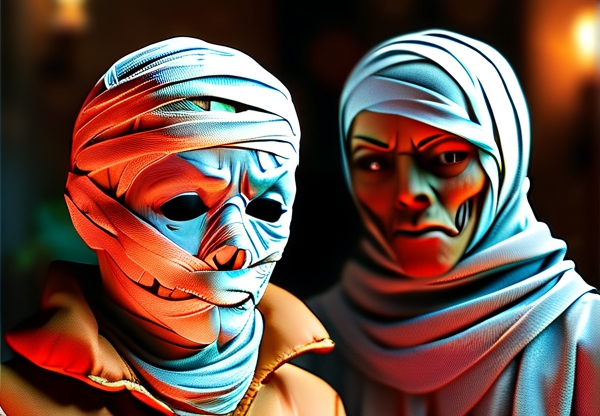
十月的脚步渐近,万圣节氛围悄然升温!想要用超酷的文字特效打造万圣节主题作品?今天(10月5日)就分享一个让人惊艳的「纱布缠绕木乃伊文字」制作教程,无需复杂插件,只需Photoshop基础操作就能实现电影级别的视觉效果。
---### 一、前期准备:基础素材收集与工具确认在开始操作前,我们需准备: 1. Adobe Photoshop 2023或更高版本(其他版本可参考步骤调整) 2. 纱布纹理素材(紧急时可用 此链接 提供的示例模板) 3. 深色背景图案或纯黑渐变画面
---### 二、制作核心:缠绕纱布结构基础 #### 步骤1:文字层创建与参数设置在新建文档(建议尺寸1920×1080)中,用「横排文字工具」输入想要表现的文字,字体选择「Impact」或类似粗体无衬线字体,颜色统一设为#333333,确保与后续纱布质感融合。
#### 步骤2:纱布纹理叠加技巧导入纱布素材,通过「自由变换」调整尺寸覆盖文字区域。将图层混合模式改为「正片叠底」,并添加蒙版使用软黑笔刷擦除不需要的空白区域,重点保留接缝处的自然破损感。
---### 三、进阶技巧:动态缠绕效果实现 #### 步骤3:路径扭曲变形右键文字层选择「创建 outlines」转为矢量路径。用「钢笔工具」沿着文字边缘添加辅助锚点,通过「自由变形工具(Ctrl+T)」的「扭曲」功能,模仿纱布包裹的弯曲角度(参考角度值X轴±15°,Y轴±20°)。
#### 步骤4:破洞与缝合线细节处理新建图层组,用「喷枪工具」模拟老旧纱布的破损效果。具体参数: - 前景色#998B86,不透明度30% - 绘制不规则圆形污渍后,用「高斯模糊」(半径1.5像素)虚化边缘 - 添加缝合线时,启用「路径工具」绘制曲线路径,路径描边设为1像素白线,混合模式「叠加」
---### 四、大师级调整:光影与层次强化 #### 步骤5:色阶与阴影叠加复制当前图层,添加「色阶」调整层,将黑场滑块向右拖动至25%。然后选择「图片→调整→阴影/高光」,阴影比例设为40%,保留细节滑块调整至15%。此时画面会呈现出更浓郁的埃及古物暗调氛围。
#### 步骤6:立体投影增强为文字图层添加图层样式: - 投影:混合模式「正片叠底」,颜色#333333,大小8像素 - 内阴影:距离2像素,大小3像素 - 第三步添加「斜面与浮雕」效果,方法「雕刻清晰」,深度200%,大小5像素,增强立体缠绕感
---### 五、成品优化与应用场景拓展完成主效果后,可添加以下效果提升逼真度: - 用「仿制图章工具」在文字接缝处模仿血液渗透 - 添加「画面抖动」滤镜(滤镜→素描→影印)模拟胶片颗粒感 - 饱和度降低15%,增强古旧感
该效果可广泛用于: - 万圣节主题海报设计 - 电影字幕特效制作 - 书籍封面或T恤印花设计
---### 六、常见问题与解决方案**Q:纱布纹理和文字贴合度差?** A:在纱布图层使用「置换滤镜」(滤镜→渲染→置换),预览模式下X/Y比例均设为5,确保纹理完全适应文字曲率
**Q:效果过于浮夸如何处理?** A:在所有效果层上方添加「色彩平衡」调整层,中间调设为青色+25%,黄色-10%,降低对比度
---### 七、创意延展:动态GIF制作小技巧若想制作带呼吸效果的动图: 1. 新建时间轴,选择关键帧制作 2. 在第1、10、20帧分别调整「透明度」「色相/饱和度」参数 3. 输出时选择「文件→导出→存储为Web所用格式」设为24fps
本文教程实操视频已上传至哔哩哔哩「设计狂魔栈」频道,文末附有可商用的纱布素材下载与图层文件模板,助你快速上手!